










リンクを配布する前に、すべての言語でゲストの一連の操作をテストします。
始める前に
- サービスを公開し、少なくとも1台の利用可能なテーブルを残します。
- 認証コードを受信できるテスト用メールアドレスを使用します。
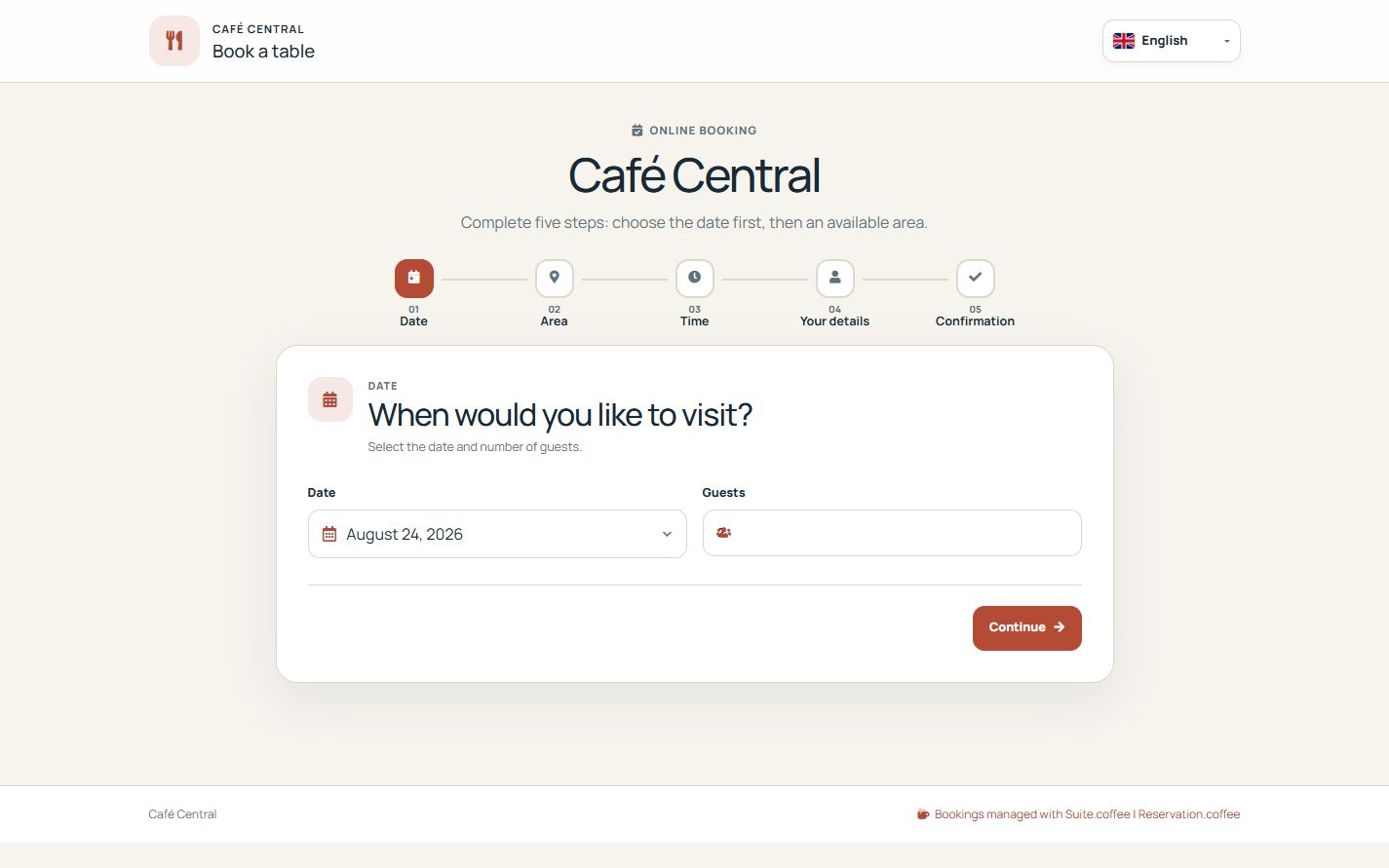
実際の空き状況から選択する
公開ウィザードでは、日付、人数、任意のエリア、時間、連絡先を入力します。利用可能なテーブル、サービス、例外設定、受付期間、所要時間、バッファに適合する時間枠だけが表示されます。
作成前に認証する
6桁のメールコードは10分間有効で、試行回数は5回までです。コードはインスタンス、メールアドレス、日付、時間、人数、エリアに紐づきます。予約作成時には、空き状況と認証が再度確認されます。
安全なリンクで管理する
有効化されており、受付期間内であれば、ゲストは元のエリアで予約を変更またはキャンセルでき、ICSファイルをダウンロードできます。トークンでアクセスできるのは、その予約だけです。
手順
- 概要から「公開予約」を開きます。
- エリア選択が有効な場合は、日付、人数、エリアを選択します。
- 利用可能な時間を選択し、ゲストの連絡先を入力します。
- 6桁の認証コードを要求して入力します。
- 予約を確定し、安全な管理リンクをテストします。
最終確認
- 利用できない時間は選択できません。
- 作成前にメールコードの入力が必要です。
- 管理リンクからは対応する予約だけが表示されます。
ヒント: ゲストが実際に使う画面を確認するため、スマートフォンでも一連の操作を繰り返してください。