










Korzystaj ze wskaźników operacyjnych, aby poprawiać wykorzystanie pojemności podczas obsługi, bez mylenia rezerwacji z wynikami finansowymi.
Zanim zaczniesz
- Określ pytanie i okres porównawczy.
- Dbaj o aktualność statusów rezerwacji.
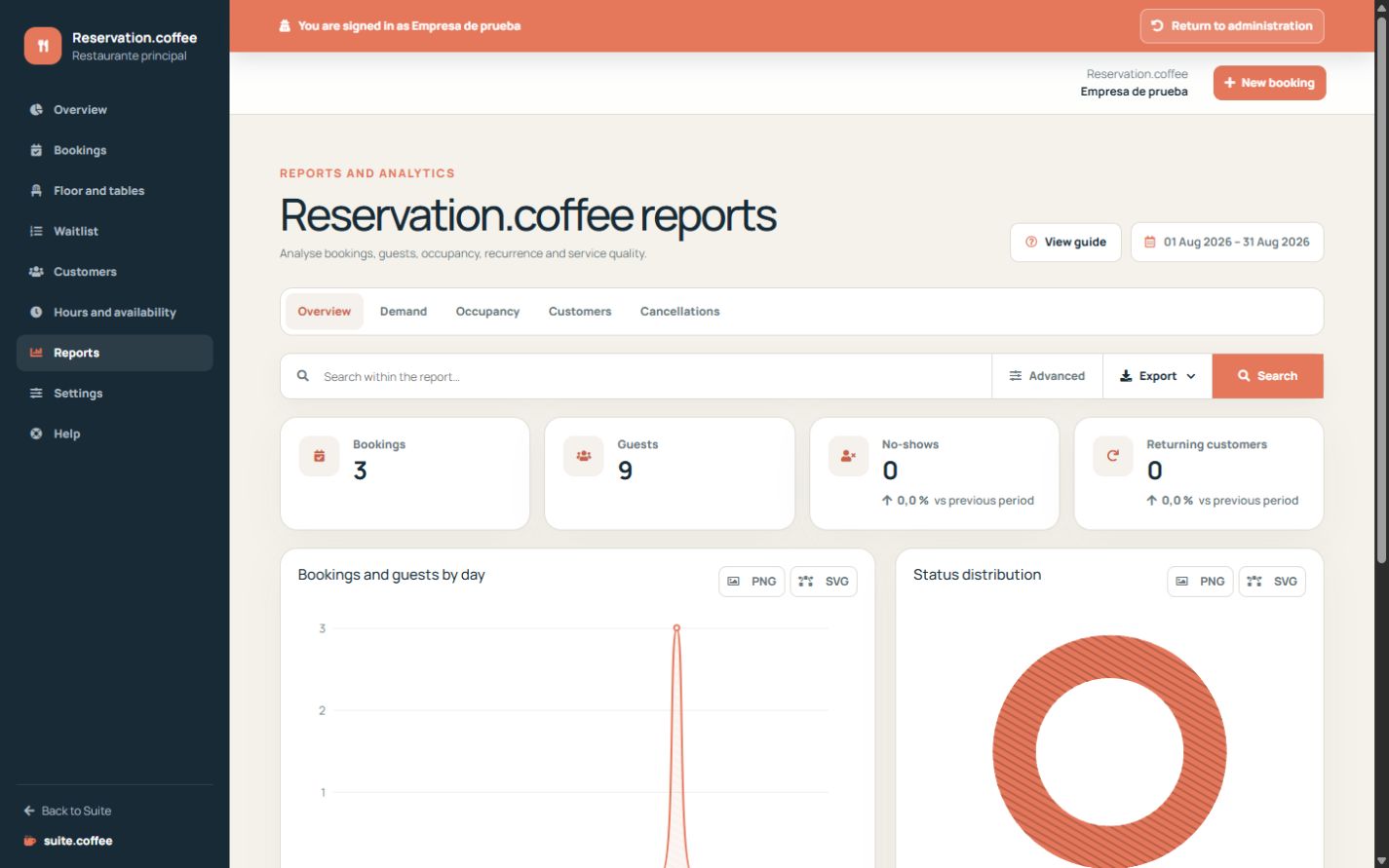
Interpretowanie wskaźników operacyjnych
Raporty pokazują rezerwacje i liczbę gości według dni, zapotrzebowanie według godzin, wykorzystanie stolików, rozkład statusów, powtarzalność oraz niepojawienia się. Anulowane rekordy pozostają częścią historii, ale nie oznaczają zrealizowanego zapotrzebowania.
Stosowanie filtrów i okresu
Przed porównaniem wykresów i eksportów używaj spójnego zakresu dat. Pobrane pliki są kopiami wybranego zakresu z określonego momentu.
Oddziel znaczenie finansowe
Kwoty zaliczek i liczba rezerwacji to dane operacyjne, a nie przepływy bankowe, przychody ujęte na fakturach ani wartości ujęte w księgowości.
Krok po kroku
- Otwórz sekcję Raporty i wybierz okres.
- Wybierz analizę rezerwacji, godzin, stolików lub statusów.
- Porównaj wartości zbiorcze ze szczegółami dziennymi i kategoriami.
- Przed interpretacją zmian zastosuj obsługiwane filtry.
- Wyeksportuj bieżący zakres, jeśli potrzebujesz statycznej kopii.
Kontrola końcowa
- We wszystkich porównaniach używany jest ten sam okres.
- Rekordy anulowane i nieodbyte są prawidłowo interpretowane.
- Zaliczki nie są opisywane jako otrzymany przychód.
Wskazówka: Po zakończeniu obsługi aktualizuj przebieg rezerwacji; nieaktualne potwierdzone rekordy zniekształcają analizę obecności i niepojawień się.