










Halten Sie den Buchungsdatensatz mit der tatsächlichen Kapazität, den Gästedaten und dem Ergebnis des Services im Einklang.
Bevor Sie beginnen
- Erstellen Sie Tische und Servicezeiten.
- Suchen Sie den gemeinsamen Kunden, bevor Sie einen doppelten Kontakt anlegen.
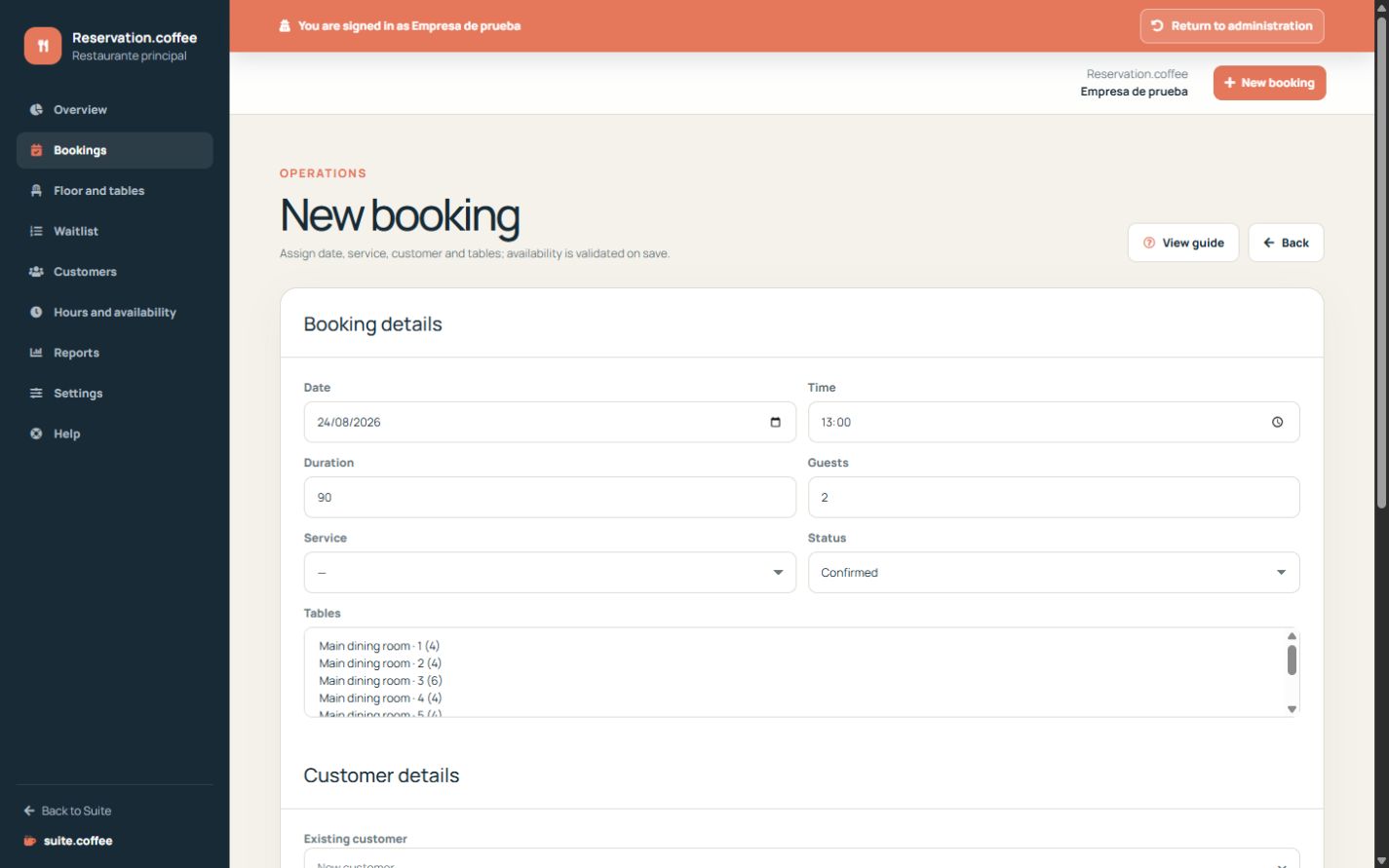
Eine stimmige Buchung erstellen
Wählen Sie einen bestehenden gemeinsamen Kunden aus oder geben Sie neue Kontaktdaten ein. Legen Sie anschließend Datum, Uhrzeit, Dauer, Gruppengröße, optionalen Service und Tische fest. Reservation prüft Eigentümerschaft, Kapazität und Verfügbarkeit vor dem Speichern.
Operative Status verwenden
Führen Sie eine Buchung über „Ausstehend“, „Bestätigt“, „Platz genommen“ und „Abgeschlossen“ oder markieren Sie sie gegebenenfalls als „Storniert“ oder „Nicht erschienen“. Jede Änderung wird protokolliert und aktualisiert den verbundenen betrieblichen Kontext.
Anzahlungen korrekt behandeln
Ein Anzahlungsbetrag ist ein operativer Wert. Wenn er größer als null ist, veröffentlicht er einen Geschäftsvorgang, den eine autorisierte Invoice-Verbindung in Rechnung stellen kann. Reservation zieht kein Geld ein, stellt keine Rechnung aus und weist nicht nach, dass die Anzahlung bezahlt wurde.
Schritt für Schritt
- Öffnen Sie „Buchungen“ und wählen Sie „Neue Buchung“.
- Geben Sie Datum, Uhrzeit, Dauer, Gruppengröße und Service ein.
- Weisen Sie ausreichend verfügbare Tischkapazität zu.
- Wählen Sie einen bestehenden Kunden aus oder geben Sie einen neuen Kontakt ein.
- Speichern Sie die Buchung und aktualisieren Sie ihren Status bis „Platz genommen“, „Abgeschlossen“, „Storniert“ oder „Nicht erschienen“.
Abschließende Prüfung
- Die zugewiesene Kapazität deckt die Gruppe ohne Überschneidung ab.
- Die Kundenangaben identifizieren die richtige Person.
- Status und optionale Anzahlung entsprechen dem tatsächlichen Ergebnis.
Tipp: Eine Anzahlung ist ein operativer Betrag und kein Zahlungsnachweis oder Beleg für eine ausgestellte Rechnung.